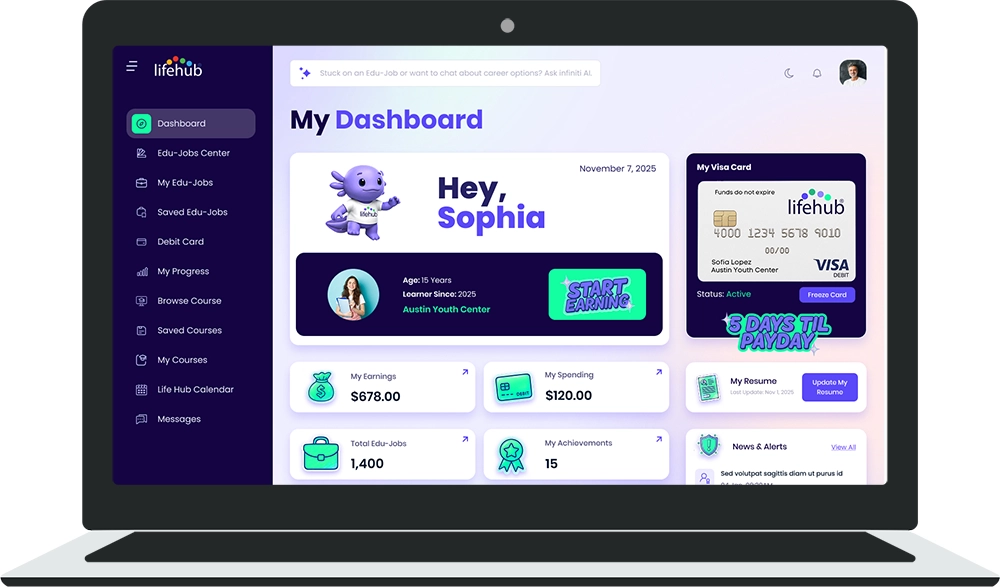
Resum del tauler de control
Org Admin
/
Dashboard
El tauler de control és el vostre centre de comandament per a tota l'activitat de l'organització. Ofereix una visió general ràpida de la participació dels estudiants, el rendiment del contingut i les mètriques organitzatives.
El tauler de control és el vostre centre de comandament per a tota l'activitat de l'organització. Ofereix una visió general ràpida de la participació dels estudiants, el rendiment del contingut i les mètriques organitzatives. Accés al tauler de control Feu clic a Tauler de control a la barra lateral per veure una visió general completa de la vostra organització. Secció de gestors clau Aquesta secció mostra el personal important de la vostra organització que té funcions administratives o de gestió. Visualització del recompte: Mostra el nombre total de gestors clau (p. ex., "19 gestors clau") Llista de gestors: Llista els noms i la informació de contacte dels membres de l'equip amb accés administratiu Edita els gestors: Afegiu o elimineu gestors clau per controlar qui té privilegis administratius a la vostra organització Utilitzeu aquesta secció per estar informat sobre el vostre equip de lideratge i gestionar els nivells d'accés administratiu. Targeta de detalls de l'organització La informació bàsica de la vostra organització es mostra en format de targeta: EIN: Número d'identificació de l'empleador Freqüència de pagament: Amb quina freqüència reben els ingressos els estudiants (p. ex., quinzenal, mensual, setmanal) Tipus d'organització: Classificació de la vostra organització (p. ex., sense ànim de lucre, amb ànim de lucre, institució educativa, govern) Telèfon: Número de contacte principal de l'organització Adreça: Adreça postal Estat: Abreviatura de l'estat Ciutat: Nom de la ciutat Codi postal: Codi postal de cinc dígits Aquestes dades s'utilitzen per a la identificació organitzativa, el compliment normatiu i els extractes d'ingressos dels estudiants. Targetes d'estadístiques principals Sis targetes principals mostren les mètriques clau de la vostra organització d'un cop d'ull: 1. Estudiants actius El nombre d'estudiants que participen activament. Aquesta mètrica indica la vostra base d'usuaris actius. 2. Estudiants inactius El nombre d'estudiants que actualment no participen. Aquests estudiants poden necessitar iniciatives de participació. 3. Total d'estudiants El recompte combinat de tots els estudiants de la vostra organització, tant actius com inactius. 4. Total d'Edu-Jobs El nombre total d'Edu-Jobs que la vostra organització ha creat en totes les categories d'estat (publicat, enviat, arxivat). 5. Cursos publicats El nombre de cursos que s'han publicat i que estan disponibles perquè els estudiants s'hi inscriguin. 6. Ingressos La quantitat total de diners que els estudiants de la vostra organització han guanyat mitjançant Edu-Jobs completats. Això representa la inversió total de pagaments de la vostra organització. Mètriques addicionals Sota les targetes d'estadístiques principals, trobareu: Insígnies: Nombre total d'insígnies obtingudes pels estudiants en tots els Edu-Jobs completats Certificats: Nombre total de certificats obtinguts pels estudiants per la finalització de cursos Aquestes mètriques demostren l'assoliment de l'aprenentatge i la participació en el programa. Gràfic d'activitat dels estudiants Un gràfic de línies o de barres que mostra les tendències de participació dels estudiants al llarg del temps. Aquesta visualització us ajuda a: Identificar els períodes de màxima participació Detectar la disminució de la participació que pot requerir atenció Comprendre l'impacte dels llançaments de contingut nou en l'activitat dels estudiants Planificar els llançaments de contingut basant-vos en patrons històrics El gràfic mostra les tendències de participació dels estudiants per ajudar-vos a entendre els patrons de participació. Gràfic de rendiment dels Edu-Jobs Un gràfic de rosquilla o de sectors que mostra la distribució dels estats dels Edu-Jobs: Publicat: Edu-Jobs en directe disponibles per als estudiants Enviat: Edu-Jobs pendents que esperen la vostra revisió Arxivat: Edu-Jobs inactius que ja no estan disponibles Aquest gràfic us ofereix una instantània ràpida del vostre flux de contingut i de la càrrega de treball de revisió. Secció de l'equip d'Electus Informació de contacte del vostre equip de suport dedicat de Life Hub. Això inclou: Representants de suport: Noms i informació de contacte Adreces de correu electrònic: Canals directes per contactar amb el vostre equip de suport Poseu-vos en contacte amb l'equip d'Electus per a preguntes tècniques, sol·licituds de funcions o necessitats de gestió del compte. Secció de cursos destacats Una llista dels vostres cursos més populars basada en la inscripció i la finalització dels estudiants. Aquesta secció mostra: Nom del curs: El títol de cada curs popular Nombre d'inscripcions: Quants estudiants s'han inscrit Taxa de finalització: Percentatge d'estudiants inscrits que han completat el curs Utilitzeu aquesta informació per entendre quin contingut ressona amb els vostres estudiants i per identificar oportunitats per a cursos similars. Secció de categories populars Una llista de categories de contingut en tendència basada en l'interès i la finalització dels estudiants. Aquesta secció mostra: Nom de la categoria: La categoria d'aprenentatge (p. ex., educació financera, desenvolupament professional) Nombre de participacions: Quants estudiants han interactuat amb el contingut d'aquesta categoria Taxa de finalització: Percentatge d'estudiants que han completat el contingut de la categoria Superviseu aquestes tendències per identificar mancances en la vostra oferta de contingut i centrar els esforços de creació en àrees d'alta demanda. Consells per utilitzar el vostre tauler de control Consulteu el vostre tauler de control diàriament per detectar tendències en l'activitat dels estudiants Compareu els estudiants actius amb els inactius per identificar oportunitats de participació Utilitzeu el gràfic d'activitat dels estudiants per determinar els millors moments per llançar contingut nou Superviseu els ingressos per fer un seguiment de la inversió de la vostra organització en el desenvolupament dels estudiants Reviseu els cursos destacats per replicar patrons de contingut d'èxit

%201.avif)

Ready to Chat about Life Hub?
Whether you're a parent, teacher, or partner—there’s a path for you.
%20(3)%20(1).png)
.svg)

.svg)


.svg)
.svg)

.svg)
