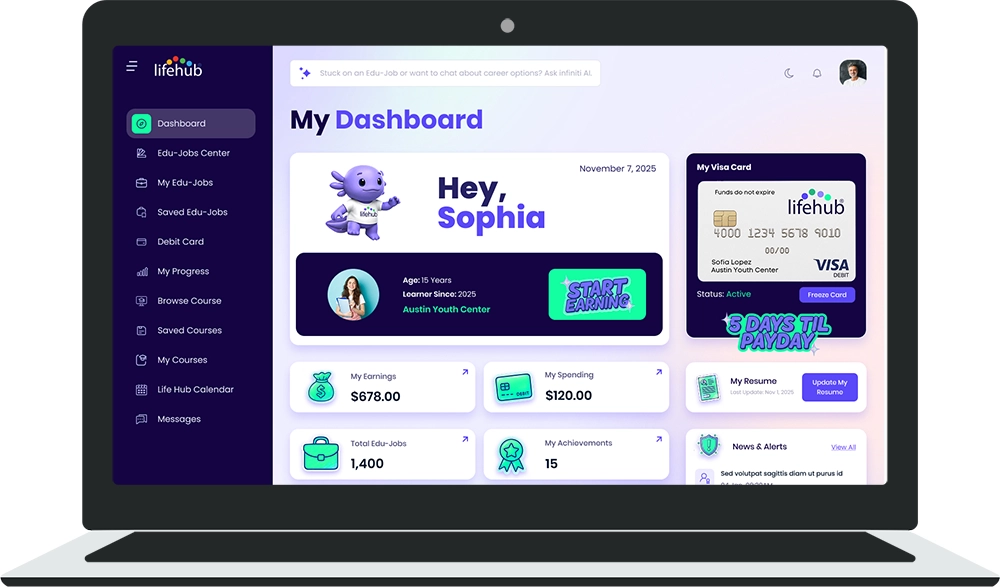
Gestión de cursos
Org Admin
/
Courses
Los cursos son colecciones de Edu-Jobs organizadas en torno a un objetivo de aprendizaje o tema específico. Ayudan a los estudiantes a seguir una ruta de aprendizaje estructurada y obtener certificados al completarla.
Los cursos son colecciones de Edu-Jobs organizadas en torno a un objetivo de aprendizaje o tema específico. Ayudan a los estudiantes a seguir una ruta de aprendizaje estructurada y obtener certificados al completarla.
Descripción general de la gestión de cursos
Life Hub ofrece tres funciones principales de cursos para los administradores de la organización:
Crear un curso: Crear nuevos cursos a partir de Edu-Jobs
Mis cursos: Gestionar los cursos que has creado
Explorar cursos: Ver todos los cursos disponibles en el sistema
Crear un curso
El asistente para crear cursos te guía en la creación de una experiencia de aprendizaje estructurada.
Acceder al creador
Haz clic en Crear un curso en la barra lateral para iniciar el asistente de 7 pasos.
El asistente de creación de cursos de 7 pasos
Paso 1: Título e imagen de portada
Establece la identidad de tu curso:
Título del curso: Asigna a tu curso un nombre claro y descriptivo (por ejemplo, "Fundamentos de planificación financiera", "Habilidades profesionales de Excel")
Descripción del curso: Escribe una breve descripción general de lo que los estudiantes lograrán.
Imagen de portada: Sube una imagen que represente tu curso. Esta aparece en los listados de cursos y ayuda a los estudiantes a identificar visualmente el curso.
Elige un título que describa claramente el resultado del aprendizaje, no solo el tema.
Paso 2: Añadir Edu-Jobs
Selecciona qué Edu-Jobs deseas incluir en este curso.
Paso 3: Establecer el orden del curso
Organiza los Edu-Jobs en la secuencia en la que los estudiantes deben completarlos.
Paso 4: Configurar los ajustes
Establece cómo funciona el curso.
Paso 5: Configuración de ganancias
Establece cómo obtendrán ganancias los estudiantes al completar el curso.
Paso 6: Revisar
Revisa toda la información antes de publicar y realiza los últimos cambios.
Paso 7: Publicar
Finaliza tu curso y ponlo a disposición de los estudiantes.
Mis cursos
Gestiona los cursos que has creado y realiza un seguimiento de su rendimiento.
Acceder a Mis cursos
Haz clic en Mis cursos en la barra lateral para ver el panel de control de tus cursos.
Lo que encontrarás
Tu lista de cursos muestra:
Título del curso: Nombre del curso
Estado: Publicado, Borrador o Archivado
Inscripciones: Número de estudiantes inscritos
Tasa de finalización: Porcentaje de estudiantes inscritos que han terminado
Fecha de creación: Cuándo se creó el curso
Acciones: Editar, archivar, ver analíticas o clonar
Gestionar tus cursos
Editar un curso
Haz clic en Editar para modificar un curso publicado:
Actualizar el título, la descripción o la imagen de portada
Añadir o eliminar Edu-Jobs
Reordenar los Edu-Jobs en la secuencia de aprendizaje
Ajustar las cantidades de ganancias o las bonificaciones
Cambiar la visibilidad o disponibilidad
Ver analíticas
Haz clic en Analíticas para ver el rendimiento del curso:
Tendencias de inscripción
Tasa de finalización
Tiempo promedio para completar el curso
Comentarios y valoraciones de los estudiantes
Qué Edu-Jobs tienen las tasas de abandono más altas
Archivar un curso
Haz clic en Archivar para retirar un curso de la disponibilidad:
El curso deja de ser visible para los estudiantes
Se conservan las inscripciones y el progreso existentes
Puedes desarchivarlo en cualquier momento
Clonar un curso
Haz clic en Clonar para crear una copia:
Útil para crear variaciones del curso
Se copian todos los Edu-Jobs y los ajustes
Personalizas la versión clonada
Ahorra tiempo en comparación con crear un curso desde cero
Explorar cursos
Consulta todos los cursos disponibles en tu organización.
Acceder a Explorar cursos
Haz clic en Explorar cursos en la barra lateral.
Lo que ven los estudiantes
La vista Explorar cursos muestra:
Tarjetas de cursos: Representación visual de cada curso con una imagen de portada
Descripción del curso: Resumen de lo que aprenderán los estudiantes
Botón de inscripción: Los estudiantes hacen clic para inscribirse
Nivel de dificultad: Indicador de la intensidad del curso
Duración estimada: Cuánto tiempo suele tardarse en completar el curso
Como administrador de la organización
Ves todo lo que ven los estudiantes, pero con información adicional:
Tus cursos: Claramente identificados para que sepas qué cursos has creado
Número de inscripciones: Cuántas personas están inscritas en cada curso
Métricas de finalización: Datos de rendimiento de todos los cursos
Controles de visibilidad: Consulta quién puede acceder a cada curso
Buenas prácticas para los cursos
Planificar tus cursos
Agrupa los Edu-Jobs relacionados en torno a un objetivo de aprendizaje central
Crea una progresión lógica desde el contenido básico hasta el avanzado
Incluye entre 3 y 10 Edu-Jobs por curso para facilitar el aprendizaje
Ten en cuenta las limitaciones de tiempo de los estudiantes al establecer la duración del curso
Estrategia de ganancias
Establece cantidades de ganancias que reflejen el valor total del curso
Utiliza bonificaciones por finalización para motivar a los estudiantes a terminar
Equilibra las ganancias generosas con el presupuesto de la organización
Considera ofrecer bonificaciones por niveles (por ejemplo, una bonificación por obtener una puntuación perfecta)
Selección de contenido
Confirma que todos los Edu-Jobs incluidos estén publicados y no tengan errores
Varía los tipos de Edu-Jobs dentro de los cursos para mantener el interés (combina cuestionarios, juegos y proyectos)
Incluye evaluaciones a lo largo del curso, no solo al final
Actualiza los cursos periódicamente a medida que haya nuevos Edu-Jobs disponibles
Maximizar la finalización
Escribe descripciones claras de los cursos que expliquen sus beneficios
Utiliza títulos e imágenes atractivos para los cursos
Establece plazos realistas para completar el curso
Divide los cursos más largos en varios cursos más cortos
Celebra y difunde las finalizaciones de los cursos
Seguimiento del éxito
Supervisa las tasas de finalización mensualmente
Identifica los Edu-Jobs con altas tasas de abandono dentro de los cursos
Recopila comentarios de los estudiantes sobre la estructura del curso
Actualiza los cursos en función de los datos de rendimiento
Comparte historias de éxito con las partes interesadas

%201.avif)

Ready to Chat about Life Hub?
Whether you're a parent, teacher, or partner—there’s a path for you.
%20(3)%20(1).png)
.svg)

.svg)


.svg)
.svg)

.svg)
