My Edu-Jobs
Learner
/
My Edu-Jobs
Mis Edu-Jobs es tu panel personal de seguimiento de todas las tareas educativas que has realizado. Muestra tu progreso en cada Edu-Job, desde que lo inicias hasta que se aprueba (o debes rehacerlo).
Mis Edu-Jobs es tu panel personal de seguimiento de todas las tareas educativas que has realizado. Muestra tu progreso en cada Edu-Job, desde que lo inicias hasta que se aprueba (o debes rehacerlo).
Resumen de la página
La sección «Mis Edu-Jobs» te ofrece una visión completa de:
🔹 Los Edu-Jobs que has iniciado, pero aún no has terminado
🔹 Los Edu-Jobs que has programado para más adelante
🔹 Los Edu-Jobs pendientes de revisión
🔹 Los Edu-Jobs por los que has ganado dinero
🔹 Los Edu-Jobs que te han devuelto para que los revises
Toda esta información está organizada en una sola página fácil de consultar.
Tarjetas de resumen de estados
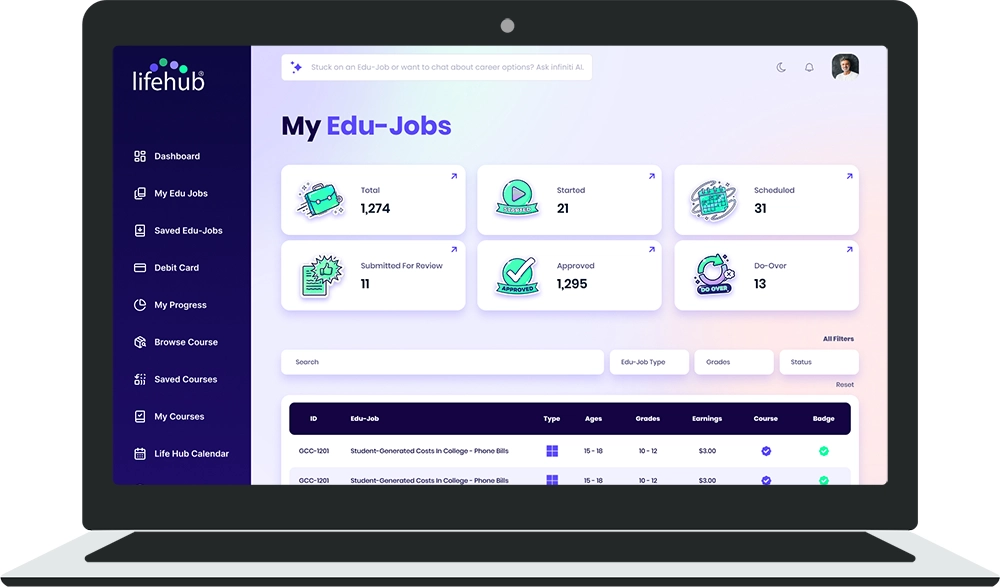
En la parte superior de la página, verás 6 tarjetas que muestran tu actividad:
1. Total
🔹 Muestra: el número total de Edu-Jobs que has iniciado hasta ahora
🔹 Icono: haz clic en la flecha para ver la lista completa
2. Iniciado
🔹 Muestra: los Edu-Jobs que has comenzado, pero aún no has terminado
🔹 Uso: encuentra un Edu-Job que debas completar
3. Programado
🔹 Muestra: los Edu-Jobs que has reservado para una fecha y hora específicas
🔹 Uso: consulta cuándo debes trabajar en estas tareas
4. Enviado para revisión
🔹 Muestra: los Edu-Jobs completados que están pendientes de aprobación por parte de un instructor o administrador
🔹 Uso: lleva un seguimiento de los Edu-Jobs pendientes
🔹 Nota: aquí permanecen los Edu-Jobs mientras se evalúan
5. Aprobado
🔹 Muestra: los Edu-Jobs que han superado la revisión y por los que has ganado dinero
🔹 Uso: consulta las tareas que has completado satisfactoriamente y las ganancias confirmadas
6. Rehacer
🔹 Muestra: los Edu-Jobs que no cumplían los requisitos y que te han devuelto
🔹 Uso: identifica los Edu-Jobs que debes revisar y volver a enviar
🔹 Nota: puedes rehacer el Edu-Job y volver a enviarlo sin perder tu intento inicial
Cada tarjeta muestra:
🔹 Un icono que representa el estado
🔹 Un número que indica la cantidad
🔹 Un icono de flecha para acceder a los detalles
Filtrar y buscar
Debajo de las tarjetas de estado, encontrarás herramientas para acotar los resultados:
🔹 Botón «Todos los filtros»: haz clic para ver todas las opciones de filtrado disponibles a la vez
🔹 Barra de búsqueda: escribe para encontrar Edu-Jobs específicos por nombre o palabra clave
🔹 Menú desplegable «Tipo de Edu-Job»: filtra por Cuestionario, Juego, Microsoft, Basado en vídeos, etc.
🔹 Menú desplegable «Cursos»: filtra por nivel educativo (por ejemplo, 9.º-10.º, 11.º-12.º)
🔹 Menú desplegable «Estado»: filtra por las categorías anteriores (Iniciado, Aprobado, etc.)
Puedes combinar varios filtros para encontrar exactamente lo que buscas.
Tabla de seguimiento de Edu-Jobs
Debajo de los filtros, una tabla muestra todos tus Edu-Jobs individuales con sus detalles:
🔹 Título del Edu-Job: el nombre del Edu-Job
🔹 Categoría: el tipo al que pertenece (Minicursos, Habilidades de Visa, etc.)
🔹 Estado: situación actual (En curso, Enviado para revisión, Aprobado, Rehacer, Programado)
🔹 Ganancias: cuánto dinero ganarás o has ganado
🔹 Fecha de inicio: cuándo lo abriste por primera vez
🔹 Fecha de envío: cuándo lo entregaste, si corresponde
🔹 Botones de acción: Continuar, Ver, Volver a enviar u otras opciones según el estado
Haz clic en cualquier fila para consultar todos los detalles y realizar acciones.
El ciclo de vida de un Edu-Job
Cada Edu-Job que completas pasa por las siguientes etapas:
Etapa 1: Iniciar
🔹 Encuentra un Edu-Job en el Centro de Edu-Jobs o en Edu-Jobs guardados
🔹 Haz clic en «EMPEZAR A GANAR» para abrir e iniciar la tarea
🔹 Estado: Iniciado
Etapa 2: Completar
🔹 Realiza las actividades del Edu-Job (responder al cuestionario, jugar, ver y responder al vídeo, etc.)
🔹 Estado: Iniciado (hasta que lo envíes)
🔹 Puedes guardar tu progreso y volver más tarde
Etapa 3: Enviar para revisión
🔹 Cuando hayas terminado, haz clic en «Enviar» o «Entregar»
🔹 Tu trabajo completado se envía a los instructores o administradores para su evaluación
🔹 Estado: Enviado para revisión
🔹 No puedes realizar cambios una vez enviado
Etapa 4: Aprobado o Rehacer
🔹 Si se aprueba: has completado la tarea correctamente. El dinero se ingresará en tu tarjeta Visa el día de pago.
🔹 Estado: Aprobado
🔹 Has ganado dinero
🔹 Si debes rehacerlo: los instructores han detectado problemas o la tarea no cumple los requisitos. Puedes volver a realizarla.
🔹 Estado: Rehacer
🔹 Haz clic para volver a enviar una versión corregida
Programar Edu-Jobs
Puedes programar un Edu-Job para una fecha futura:
🔹 Encuentra el Edu-Job que quieras programar
🔹 Haz clic en la opción «Programar» o en el selector de fecha
🔹 Elige la fecha y la hora en las que quieras trabajar en él
🔹 Confirma la programación
🔹 El Edu-Job pasará al estado «Programado» y aparecerá en tu calendario
🔹 Cuando llegue la fecha, podrás abrir e iniciar el Edu-Job
🔹 Después de completarlo, sigue el proceso habitual de envío
Esto te ayuda a planificar tu aprendizaje y distribuir la carga de trabajo.
Consejos
💡 Consulta regularmente tus Edu-Jobs «Enviados para revisión» para comprobar si han sido aprobados
💡 Si un Edu-Job pasa al estado «Rehacer», revisa los comentarios y corrige los errores antes de volver a enviarlo
💡 Utiliza la barra de búsqueda para encontrar rápidamente Edu-Jobs por nombre
💡 Programa los Edu-Jobs más difíciles para momentos en los que puedas concentrarte
💡 Procura que aumente tu recuento total para llevar un seguimiento de tu progreso a lo largo del tiempo



Ready to Chat about Life Hub?
Whether you're a parent, teacher, or partner—there’s a path for you.