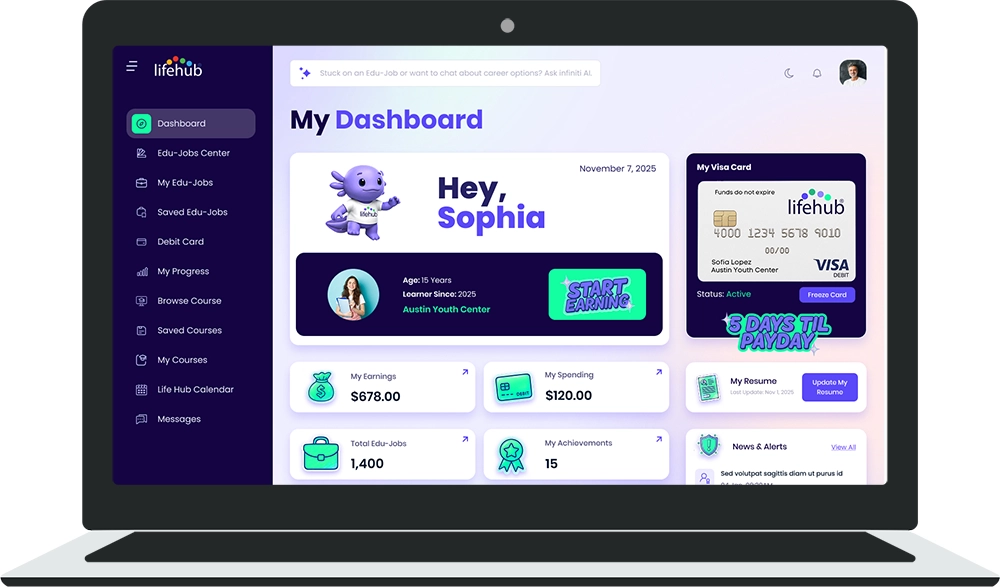
Panel de Edu-Jobs
Org Admin
/
Saved Edu-Jobs
El Panel de Edu-Jobs ofrece una vista completa en forma de tabla de todos los Edu-Jobs de tu organización. Está diseñado para facilitar la gestión rápida y la supervisión de toda tu biblioteca de contenido.
El Panel de Edu-Jobs ofrece una vista completa en forma de tabla de todos los Edu-Jobs de tu organización. Está diseñado para facilitar la gestión rápida y la supervisión de toda tu biblioteca de contenido.
Acceder al Panel de Edu-Jobs
Haz clic en Panel de Edu-Jobs en la barra lateral para ver la interfaz de tabla.
Diseño del panel
El Panel de Edu-Jobs muestra tu contenido en una tabla que se puede ordenar y filtrar, con las siguientes columnas:
ID
El identificador único de cada Edu-Job. Utilízalo al hacer referencia a los Edu-Jobs en informes o comunicaciones.
Edu-Job (Nombre)
El título del Edu-Job. Haz clic en el título para abrir los detalles completos del Edu-Job o editarlo.
Tipo
El tipo de Edu-Job (Cuestionario, Juego, Microsoft Job, Visa Job, Google Docs Job). Utiliza esta columna para ver qué tipos predominan en tu biblioteca de contenido.
Grados
Los niveles educativos objetivo de este Edu-Job (Primaria, Secundaria, Bachillerato, Adultos). Te ayuda a comprobar si tu contenido está equilibrado entre los distintos grupos de edad.
Estado
El estado actual del Edu-Job:
Publicado: Activo y disponible para los estudiantes
Enviado: Pendiente de revisión y aprobación
Archivado: Inactivo, no visible para los estudiantes
Acción
Botones para realizar acciones rápidas en cada Edu-Job:
Editar: Modificar el contenido o los ajustes del Edu-Job
Ver: Obtener una vista previa de lo que ven los estudiantes
Archivar/Desarchivar: Cambiar entre los estados Publicado y Archivado
Más: Opciones adicionales como clonar, eliminar o ver analíticas
Filtros y búsqueda
Utiliza las funciones de filtrado y búsqueda del panel para encontrar Edu-Jobs específicos rápidamente.
Barra de búsqueda
Buscar por:
Título del Edu-Job
Número de ID
Palabras clave del contenido
Opciones de filtro
Filtrar por:
Tipo: Mostrar solo tipos específicos de Edu-Jobs
Estado: Mostrar solo Edu-Jobs con un estado determinado
Grados: Mostrar solo Edu-Jobs para niveles educativos específicos
Categoría: Mostrar solo Edu-Jobs de áreas temáticas específicas
Explicación de los tipos de estado
Comprender los estados de los Edu-Jobs te ayuda a gestionar el flujo de trabajo de tu contenido:
Publicado
El Edu-Job está activo y visible para los estudiantes. Los estudiantes pueden iniciar, trabajar en y completar los Edu-Jobs publicados. Puedes seguir editando los Edu-Jobs publicados y los cambios se aplican inmediatamente.
Enviado
El Edu-Job se ha creado y enviado para su revisión. Todavía no es visible para los estudiantes. Debes aprobarlo antes de que se publique. Ve a Mis Edu-Jobs > pestaña Enviados para revisarlo.
Archivado
El Edu-Job se publicó anteriormente, pero ahora está inactivo. Los estudiantes no pueden ver ni acceder a los Edu-Jobs archivados. Puedes desarchivarlo en cualquier momento para restaurarlo.
Acciones habituales del panel
Revisar la variedad de tu contenido
Utiliza el panel para responder preguntas como:
¿Cuántos Edu-Jobs tengo de cada tipo?
¿Estoy creando contenido para todos los niveles educativos?
¿Qué porcentaje de mis Edu-Jobs están publicados frente a los archivados?
Esto te ayuda a identificar carencias y equilibrar tu estrategia de contenido.
Encontrar y actualizar Edu-Jobs con bajo rendimiento
Ordena por fecha de creación para encontrar contenido antiguo.
Consulta las analíticas de los Edu-Jobs que no se han completado con frecuencia.
Actualiza o archiva el contenido que no está generando interés entre los estudiantes.
Supervisar tu cola de revisión
Filtra por el estado Enviado para ver cuántos Edu-Jobs están esperando tu aprobación.
El recuento de la columna Estado muestra tu carga de trabajo de revisión.
Prioriza los envíos de alta prioridad.
Consejos para utilizar el Panel de Edu-Jobs
Revisa periódicamente la columna Enviado para mantenerte al día con las solicitudes de revisión.
Utiliza los filtros para encontrar contenido por tema y actualizarlo según la temporada.
Ordena por fecha de creación para identificar el contenido más antiguo que necesita actualizarse.
Archiva los Edu-Jobs antiguos en lugar de eliminarlos para conservar los datos históricos.
Utiliza el panel como referencia rápida antes de informar a las partes interesadas.
Consulta las columnas Tipo y Grados para mantener una cobertura de contenido equilibrada.

%201.avif)

Ready to Chat about Life Hub?
Whether you're a parent, teacher, or partner—there’s a path for you.
%20(3)%20(1).png)
.svg)

.svg)


.svg)
.svg)

.svg)
